Sprechen statt tippen, überall
Rechte Strg-Taste halten, sprechen, loslassen. Input erkennt deine Sprache auf deinem PC und fügt sie in die aktive App ein: Mail, Chat, Code-Editor, Dokumente, Browser-Felder.
Auch für macOS verfügbarLinux folgt bald
Zeiger an den oberen Bildschirmrand bewegen, um die Ablage zu öffnen
Input macht aus deiner Stimme Text – in jeder App, die du gerade nutzt. Deine Worte landen genau dort, wo dein Cursor steht, und eine Ablage am oberen Bildschirmrand hält alles Kopierte in Reichweite.
Halte dein Kürzel in einer beliebigen App gedrückt. Oben auf deinem Bildschirm erscheint eine kompakte Insel mit Live-Wellenform, die deiner Stimme folgt.
Sprich so, wie du immer sprichst. Input erkennt deine Sprache direkt auf deinem PC, ohne dass Audio hochgeladen wird.
Lass los, und der Text wird genau dort eingefügt, wo dein Cursor steht – und liegt außerdem in deiner Zwischenablage.
Rechte Strg-Taste halten, sprechen, loslassen. Input erkennt deine Sprache auf deinem PC und fügt sie in die aktive App ein: Mail, Chat, Code-Editor, Dokumente, Browser-Felder.
Ein Hauptfenster für Einrichtung, Verlauf und Einstellungen, ein Symbol im Windows-Infobereich für den Status und die Ablage für alles andere.
Sprache wird lokal erkannt, nachdem die Spracherkennung einmalig heruntergeladen wurde. Letzte Transkripte und Nutzungsstatistiken bleiben auf deinem PC, und das Diagnoseprotokoll enthält weder Audio noch Transkripttext.
Diktiere in der Sprache, in der du denkst. Das mehrsprachige Sprachmodell von Input erkennt automatisch, welche Sprache du sprichst.
Standardmäßig die rechte Strg-Taste zum Sprechen und Strg+Umschalt+2 zum Aufnehmen – oder nimm eine andere Taste, Tastenkombination oder zusätzliche Maustaste auf.
Input hält den ganzen Ablauf auf deinem Rechner: zuhören, erkennen, einfügen. Damit aus deinen Worten Text wird, muss nichts deinen PC verlassen.
Bei der einmaligen Einrichtung werden eine geprüfte Spracherkennung und ein Modell heruntergeladen. Danach läuft die Erkennung auf deinem PC.
Letzte Transkripte und Nutzungsstatistiken werden auf diesem PC gespeichert.
Diagnoseprotokolle enthalten weder Audio noch Transkripttext.
Du brauchst nur Input? Hol es dir einzeln – ganz ohne vollen Seenalyze-Plan.
$9/ Monat
Monatliche Abrechnung · jederzeit kündbar
Auch für macOS verfügbarLinux folgt bald
Jeder kostenpflichtige Seenalyze-Plan enthält Input mit Agentenmodus. Alle Pläne vergleichen
Die aktuelle Beta läuft auf 64-Bit-PCs mit Windows 10 (Version 1803 oder neuer) oder Windows 11 und benötigt das Microsoft Visual C++ Redistributable (x64). Input fragt nach Mikrofonzugriff für das Diktieren. Die Beta ist noch nicht signiert, daher kann Windows bei der ersten Installation eine Warnung anzeigen: Wähle Weitere Informationen und dann Trotzdem ausführen.
Nein. Sprache wird lokal auf deinem PC erkannt. Letzte Transkripte und Nutzungsstatistiken bleiben auf diesem PC, und Diagnoseprotokolle enthalten weder Audio noch Transkripttext.
Ja. In den Einstellungen kannst du eine andere Taste, eine Tastenkombination oder eine zusätzliche Maustaste aufnehmen und wählen, ob du zum Sprechen hältst oder zum Starten und Stoppen drückst. Screenshots nutzen standardmäßig Strg+Umschalt+2, und auch dieses Kürzel lässt sich ändern.
Input nutzt ein mehrsprachiges Sprachmodell, das automatisch erkennt, welche Sprache du sprichst. Es läuft nach einem einmaligen Download auf deinem PC.
Zuletzt kopierten Text, Bilder, Dateien und Screenshots. Zieh Objekte in jede App, leg Dateien darauf ab, um sie zu behalten, und schalte Ablage und Zwischenablage-Verlauf in den Einstellungen aus. Kopien aus Passwortmanagern werden übersprungen.
Oben in der Mitte deines Bildschirms. Bewege den Zeiger dorthin, um sie zu öffnen, und zieh Objekte in jede beliebige App.
 Input by SeenalyzeMac & Windows
Lade die Input-Beta herunter, halte die rechte Strg-Taste und sieh zu, wie ein Satz in der App erscheint, in der du ohnehin gerade bist.
Auch für macOS verfügbarLinux folgt bald
Für 64-Bit-PCs mit Windows 10 (Version 1803 oder neuer) oder Windows 11. Die Beta ist noch nicht signiert, daher kann Windows eine Warnung anzeigen: Wähle Weitere Informationen und dann Trotzdem ausführen.
Bewege den Zeiger oben in die Mitte deines Bildschirms, und eine Ablage öffnet sich, die zuletzt kopierten Text, Bilder, Dateien und Screenshots griffbereit hält.
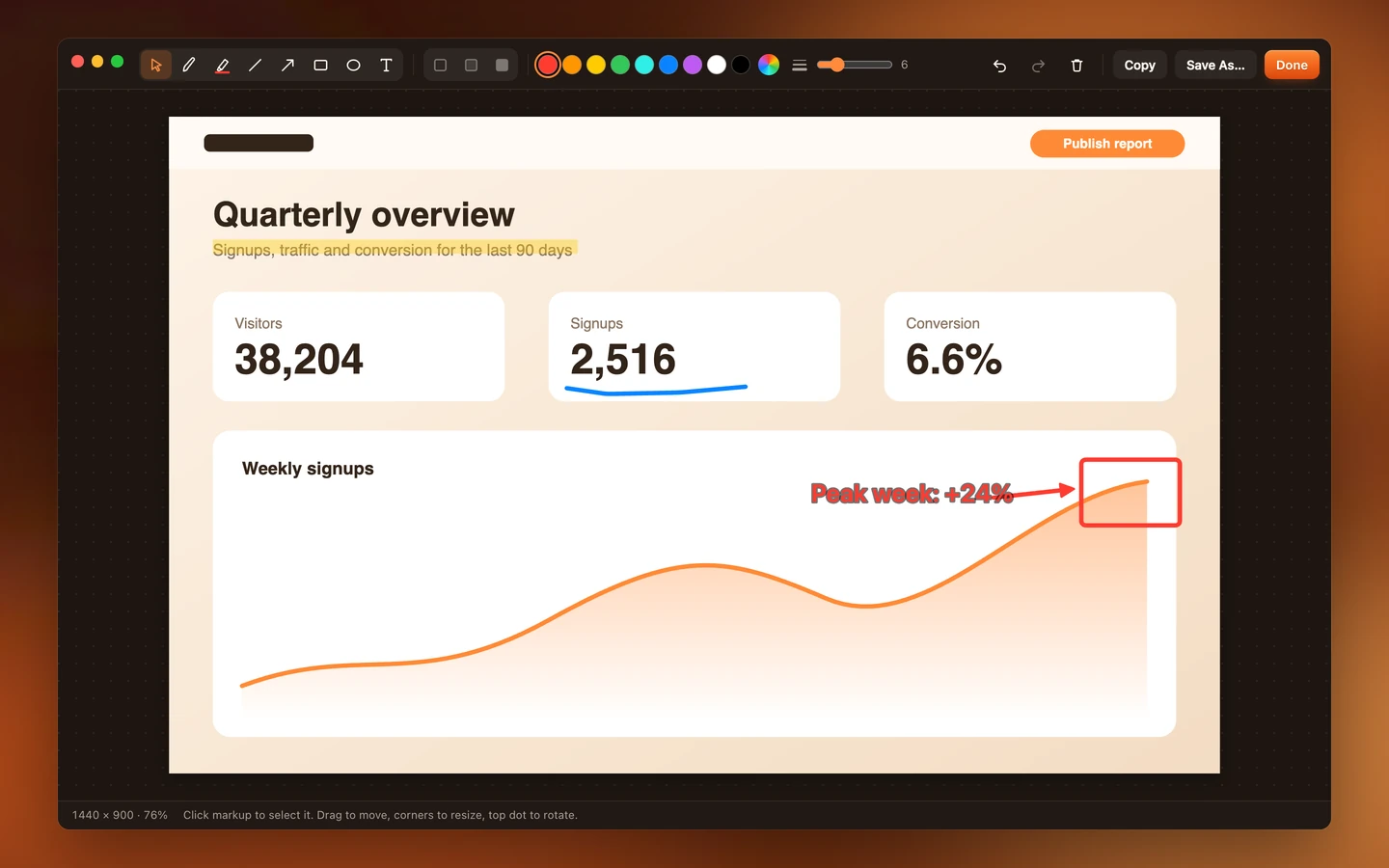
Drücke Strg+Umschalt+2, um ein Fenster, einen Bereich oder den ganzen Bildschirm festzuhalten. Der Screenshot landet in deiner Ablage und öffnet auf Wunsch einen integrierten Editor zum Markieren.
Nimm ein Fenster, einen Bereich oder den ganzen Bildschirm auf, mit oder ohne Mikrofon, und pausiere oder beende die Aufnahme – ganz ohne Menüsuche.
Jedes Transkript wird in die aktive App eingefügt und in deine Zwischenablage kopiert.
Warmes Creme im hellen Modus, geröstetes Braun im dunklen – mit Unterstützung für reduzierte Bewegung.
Mit Windows starten, leise im Infobereich laufen und das Fenster nur öffnen, wenn du es brauchst.