

Lumaktaw sa pangunahing nilalaman
SEENALYZE AI

Hawakan ang Right Ctrl.Magsalita.Tapos na.

Windows beta para sa 64-bit na PC · Windows 10 (version 1803 o mas bago) o Windows 11 · Hindi pa available ang download para sa Mac.

I-hover ang itaas ng screen para buksan ang shelf

  • Hawakan para magsalita
  • Pindutin para magsimula, pindutin para huminto
  • I-paste sa kahit anong app
  • Naiintindihan sa PC mo
  • Natutukoy ang wika mo
  • Clipboard shelf
  • Kasaysayan ng clipboard
  • Drag and drop
  • Capture ng window, area o buong screen
  • Built-in na markup editor
  • Screen recording
  • Light at dark na hitsura

Paano ito gumagana

Tatlong hakbang. Walang lilipatang window.

Ginagawang teksto ng Input ang boses mo sa kahit anong app na gamit mo. Lalabas ang mga salita mo mismo kung nasaan ang cursor, at may shelf sa itaas ng screen mo na nagpapanatiling malapit ang lahat ng kinokopya mo.

  1. Hawakan ang Right Ctrl

    Pindutin at hawakan ang shortcut mo sa kahit anong app. Lalabas sa itaas ng screen mo ang isang compact na island na may live na waveform na sumusunod sa boses mo.

  2. Magsalita nang natural

    Magsalita ka gaya ng nakasanayan mo. Naiintindihan ng Input ang boses mo mismo sa PC mo, nang walang ina-upload na audio.

  3. Bitawan para mag-paste

    Bitawan mo lang at ipe-paste ang transcript mismo kung nasaan ang cursor mo, at makokopya rin ito sa clipboard.

Ano ang laman

Isang maliit na utility. Apat na gagamitin mo buong araw.

  • Naiintindihan sa PC mo
  • Gumagana sa kahit anong app
  • Clipboard shelf
  • Screenshot + editor

Dictation

Magsalita imbes na mag-type, kahit saan

Hawakan ang Right Ctrl, magsalita, bitawan. Naiintindihan ng Input ang boses mo sa PC mo at ipinapaste ito sa app na nakatutok: email, chat, code editor, dokumento, mga field sa browser.

  • Hawakan para magsalita, o pindutin nang isang beses para magsimula at isa pa para huminto
  • Gamitin ang Right Ctrl, ibang key, kombinasyon ng key o extra na mouse button
  • Right Ctrl ang default dahil naiiwasan nito ang karamihan ng banggaan ng shortcut
Clipboard shelf

Shelf sa itaas ng screen mo

Ipatong ang pointer sa itaas na gitna ng screen mo at bubukas ang shelf na nagtatabi ng mga bagong kopyang teksto, larawan, file at screenshot na abot-kamay mo.

  • I-drag palabas sa kahit anong app ang mga larawan, file at teksto
  • I-drop ang mga file o teksto sa bukas na shelf para itago ang mga ito
  • Nilalaktawan ang mga kopya mula sa password manager

Screenshot

Mag-capture, tapos lagyan ng marka sa loob ng ilang segundo

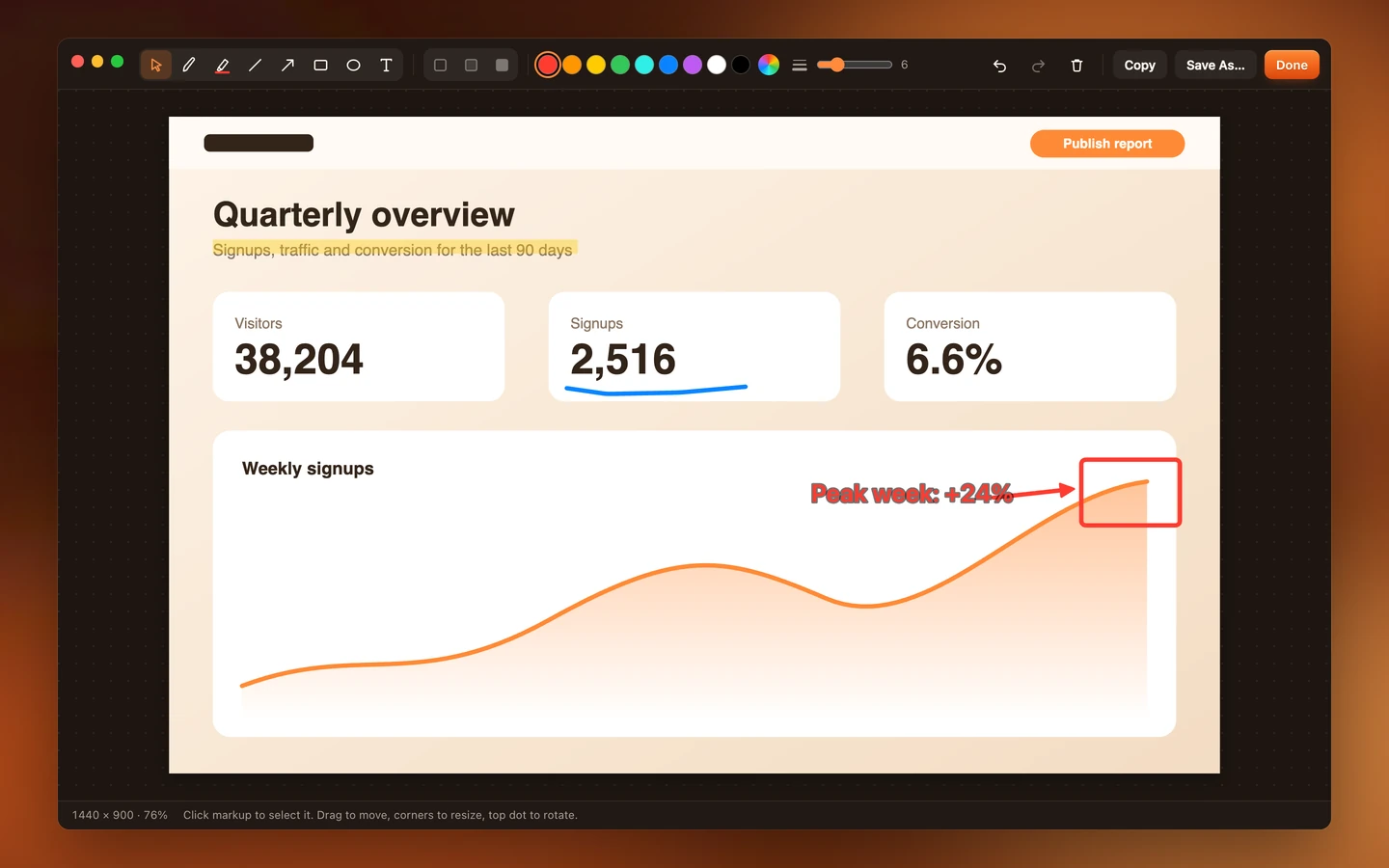
Pindutin ang Ctrl+Shift+2 para kumuha ng window, area o buong screen. Mapupunta ang kuha sa shelf mo at magbubukas ng built-in na editor kapag gusto mong mag-annotate.

  • Window, Area at Full Screen na mode, na maaalala sa susunod
  • Pen, highlighter, linya, arrow, parihaba, bilog at teksto
  • Awtomatikong nakokopya sa clipboard, maliban kung i-off mo

Screen recording

I-record ang screen mo sa ilang click lang

Mag-record ng window, area o buong screen, may mikropono man o wala, tapos i-pause at ihinto nang hindi naghahanap ng menu.

  • I-save bilang MP4 o WebM sa native, 1080p o 720p
  • Piliin ang frame rate at mikropono
  • Napupunta ang mga bagong recording sa folder na pipiliin mo

Sa loob ng app

Tahimik kapag nagtatrabaho ka. Agad kapag kailangan mo.

Isang home window para sa setup, kasaysayan at settings, isang icon sa system tray ng Windows para sa status, at ang shelf para sa lahat ng iba pa.

Light na hitsura
Dark na hitsura

Ginawa para sa PC mo

Magaan. Malawak ang abot araw-araw.

Nananatili sa PC mo ang boses mo

Lokal na naiintindihan ang pagsasalita matapos ang isang beses na pag-download ng speech engine. Nananatili sa PC mo ang mga kamakailang transcript at kabuuang paggamit, at hindi kailanman naglalaman ng audio o teksto ng transcript ang diagnostic log.

Magsalita sa wika mo

Mag-dictate sa wikang ginagamit mo mag-isip. Awtomatikong natutukoy ng multilingual na speech model ng Input ang wikang sinasalita mo.

Ang shortcut mo, ang patakaran mo

Right Ctrl para magsalita at Ctrl+Shift+2 para mag-capture bilang default, o mag-record ng ibang key, kombinasyon ng key o extra na mouse button.

Na-paste at nakopya

Bawat transcript ay ipine-paste sa app na nakatutok at kinokopya sa clipboard mo.

Light, dark o ayon sa system

Mainit na cream sa light, roasted brown sa dark, na may suporta sa reduced motion.

Pribado sa disenyo

Sa PC mo nagaganap ang recognition, hindi sa cloud.

Pinapanatili ng Input ang buong proseso sa makina mo: pakikinig, pag-intindi at pag-paste. Walang kailangang lumabas sa PC mo para maging teksto ang sinasabi mo.

  • On-device na recognition

    Ang isang beses na setup ay nagda-download ng na-verify na speech engine at model. Pagkatapos noon, sa PC mo na tumatakbo ang recognition.

  • Lokal ang mga transcript

    Nakatabi sa PC na ito ang mga kamakailang transcript at kabuuang paggamit.

  • Tahimik na mga log

    Hindi kailanman naglalaman ng audio o teksto ng transcript ang mga diagnostic log.

Presyo

Input lang, isang simpleng plan

Input lang ang kailangan mo? Kunin ito nang hiwalay — hindi na kailangan ng buong Seenalyze plan.

Input

$9/ buwan

Buwanang singil · puwedeng i-cancel anumang oras

  • Walang limitasyong dictation sa kahit anong app
  • Screenshot at screen recording
  • Clipboard shelf na naaalala ang lahat
  • Natutukoy ang wikang sinasalita mo
Kunin ang Input

May Seenalyze plan ka na? Kasama na ang Input. Ikumpara ang lahat ng plan

Mga tanong

Magandang malaman bago mag-download

Gumagana ang kasalukuyang beta sa 64-bit na PC na may Windows 10 (version 1803 o mas bago) o Windows 11 at kailangan nito ang Microsoft Visual C++ Redistributable (x64). Hihingi ang Input ng access sa mikropono para sa dictation. Hindi pa naka-sign ang beta, kaya maaaring magpakita ng babala ang Windows sa unang install: piliin ang More info, saka ang Run anyway. Hindi pa available ang download para sa Mac.

Hindi. Lokal na naiintindihan ang pagsasalita sa PC mo. Nananatili sa PC na ito ang mga kamakailang transcript at kabuuang paggamit, at walang audio o teksto ng transcript ang mga diagnostic log.

Oo. Sa Settings, puwede kang mag-record ng ibang key, kombinasyon ng key o extra na mouse button, at pumili sa pagitan ng hold to talk o pindutin para magsimula at huminto. Ctrl+Shift+2 ang default para sa screenshot, at puwede ring palitan ang shortcut na iyon.

Gumagamit ang Input ng multilingual na speech model na awtomatikong natutukoy ang wikang sinasalita mo. Tumatakbo ito sa PC mo matapos ang isang beses na pag-download.

Mga bagong kopyang teksto, larawan, file at screenshot. I-drag palabas ang mga item sa kahit anong app, mag-drop ng mga file dito para itago ang mga ito, at i-off ang shelf at clipboard history sa Settings. Nilalaktawan ang mga kopya mula sa password manager.

Sa itaas na gitna ng screen mo. Ipatong doon ang pointer para buksan ito, at i-drag ang mga item papunta sa kahit anong app.

Input by SeenalyzeWindows beta

Input by Seenalyze

Mas mabilis ang boses mo kaysa sa keyboard.

I-download ang Input beta, hawakan ang Right Ctrl, at panoorin ang isang pangungusap na lumabas sa app na gamit mo na.

Para sa 64-bit na PC na may Windows 10 (version 1803 o mas bago) o Windows 11. Hindi pa naka-sign ang beta, kaya maaaring magpakita ng babala ang Windows: piliin ang More info, saka ang Run anyway.

Input by SeenalyzeI-download ang Windows beta